facebook

https://www.facebook.com/m.asrori.52

Minggu, 19 Juni 2016

Diagram atau Grafik

 DIAGRAM ATAU GRAFIK


Berhubung aku dapet tugas seperti ini mendingan langsung aku post aja ya, siapa tau ada gunanya untuk kepentingan kita semua. Demi kelangsungan hidup, demi menghidupi keluarga, demi… (haha, lebai)

nah, kali ini saya akan membahas tentang pengertian dan contoh gambar dari Tabel Diagram dan Grafik. Silahkan cekidot!
1.Tabel:
Tabel adalah, daftar yang berisi ikhtisar sejumlah data-data informasi yang biasanya berupa kata-kata maupun bilangan yang tersusun dengan garis pembatas sebagai kolom-kolom.
Contoh gambar Tabel:

2.Diagram:
Diagram adalah, gambaran untuk memperlihatkan atau menerangkan sesuatu. Data atau informasi yang disampaikan direalisasikan melalui sebuah gambar. Diagram mempunyai bentuk yang beragam, antara lain: diagram lingkaran, garis, pohon, dan batang.
Contoh gambar Diagram:
 -Diagram Lingkaran:
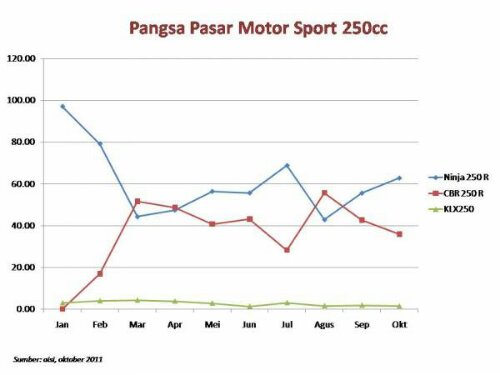
 -Diagram Garis:
 -Diagram Pohon:
 -Diagram Batang:
3.Grafik
Grafik adalah, lukisan dengan gambar atau garis untuk mengetahui naik turunnya suatu keadaan dalam sebuah perusahaan, DLL.
Contoh Gambar Grafik:
Baiklah sekian dulu dari saya. semoga bermanfaat untuk kita semua.

Tabel Pivot

Tabel Pivot

  • Jalankan program Excel 2007 dan buka file latihan yang telah Anda download tersebut.File ini merupakan file contoh fiktif data-data transaksi yang terjadi pada suatu minimarket.
  • Buka sheet transaksi.
  • Pilih range data A1:F43680. Anda bisa juga menempatkan kursor pada salah satu cell yang berisi data dan kemudian menekan tombol CTRL + SHIFT + *.
  • Pada ribbon, klik tab Insert dan pilih menu PivotTable | Insert PivotTable.
  • Pada dialog yang muncul, pilih New Worksheet, klik tombol OK.
  • Suatu kotak PivotTable (PivotTable Box) akan muncul pada sheet baru. Pada kotak tersebut terdapat panel daftar field (PivotTable Field List) pada posisi sebelah kanan worksheet.Gambar di bawah ini memperlihatkan tampilan PivotTable dengan enam heading field yang berasal dari range data yang Anda pilih sebelumnya.
  • Pada bagian bawah panel terdapat empat kotak area dimana Anda bisa masukkan field-field yang terdapat pada field list.Fungsi dari keempat kotak tersebut adalah sebagai berikut :
  • Report Filter : pada kotak ini field akan digunakan sebagai filter yang mempengaruhi hasil data pada PivotTable.
  • Column Labels : isi data dari field akan ditempatkan pada bagian kolom sesuai urutan.
  • Row Labels : isi data dari field akan ditempatkan  pada bagian baris sesuai urutan.
  • Values : nilai field yang terdapat pada kotak ini akan ditampilkan sebagai perhitungansummary dari countsumaverage, dan lain-lain.
  • Susunlah penempatan kombinasi field sebagai berikut:
    • Field nama_kategori ditempatkan pada  kotak Column Labels.
    • Field nama_cabang ditempatkan pada kotak  Row Labels.
    • Field jumlah_unit ditempatkan pada kotak Values.
  • Perhatikan pada saat ditempatkan di kotak Values, nama field jumlah_unit akan berubah menjadiSum of jumlah_unit.Ini menunjukkan bahwa field adalah menggunakan tipe perhitungan sum (penjumlahan) dari field jumlah_unit.

  • Hasil pengaturan di atas pada area PivotTable akan terlihat seperti gambar berikut. Klik untuk memperjelas gambar.
    Dari gambar tersebut, kita dapat melihat betapa mudahnya melihat laporan penjualan dari tiap kategori produk pada tiap cabang.

Menambahkan Tipe Summary Baru

  • Tambahkan kembali field jumlah_unit ke kotak Value. Akan muncul field baru dengan namaSum of jumlah_unit2.
  • Field baru ini memiliki hasil yang sama dengan field sebelumnya. Tentunya bukan ini yang kita inginkan.

  • Kembali ke area Values, klik tombol panah bawah pada field Sum of jumlah_unit2. Pilih menuValue Field Settings.

  • Pada dialog yang muncul rubah Sum menjadi Count.  Perhatikan nama field akan berubah menjadiCount of jumlah_unit2.
  • Klik tombol OK.
  • Pada area PivotTable, kita sekarang mendapatkan dua summary yang berbeda, yakni :
    • nilai total unit penjualan (sum).
    • jumlah transaksi (count).
  • Selesai.

Kesimpulan

Pada artikel tutorial dasar PivotTable ini Anda telah mempelajari beberapa teknik berikut :
  • Persiapan Data: mempersiapkan sumber data untuk PivotTable.
  • Pembuatan PivotTable: menghasilkan PivotTable baru pada sheet terpisah dari sumber data.
  • Pengaturan Layout: menyusun field-field pada bagian area PivotTable : Row Labels, Column Labels dan Values.
  • Tipe Summary: menentukan tipe summary yang diinginkan.
Demikian para pengunjung, semoga panduan ini dapat bermanfaat buat Anda. BelajarExcel.info juga memiliki ruang diskusi di Facebook yang sangat aktif. Jika Anda berminat untuk bergabung dan berdiskusi lebih lanjut, silahkan klik link berikut ini.

Rumus dan Fungsi

Rumus dan Fungsi 

Inilah 31 bahkan lebih contoh contoh serta penjelasan rumus ( formula ) dan fungsi ( function ) secara lengkap dan singkat yang biasanya digunakan pada microsoft excel ddari versi 2007 sampai 2010. Fungsi ini  secara acak ada fungsi text , fungsi logika , fungsi tabel , dan lain lain. Untuk yang belum tau apa itu rumus dan fungsi excel klik Pengertian Contoh Fungsi Rumus Excel Lengkap Microsoft
Inilah :

1.        Fungsi VALUE 
       digunakan untuk merubah nilai value menjadi nilai text, penulisannya :
       =VALUE(text)

2.        Fungsi FIND 
digunakan untuk menghasilkan posisi substring dari sebuah string atau suatu nomor yang dicari,penulisannya :
       =FIND(cari text,pada text,mulai nomor)

3.        Fungsi MID
digunakan untu mengambil karakter tertentu dari sederet karakter, penulisannya :
       =MID(text,posisi awal,jumlah karakter)

4.        Fungsi REPLACE 
digunakan untuk menggantikan substring dengan substring lain dalam sebuah string (sederetan karakter atau karakter),, penulisan :
       = REPLACE (…)

5.        Fungsi CONCATENATE 
digunakan untuk menggabungkan string menjadi satu kalimat maksimal 30 string, penulisannya  =CONCATENATE(text1,text2,…)

6.        Fungsi MAX 
Digunakan untuk mencari nilai tertinggi dari sekumpulan data, penulisannya :
       =MAX(number1,number2,…)

7.        Fungsi STEDEV 
Digunakan untuk menentukan standart devisiasi dari suatu range, penulisannya : =STEDEV(number1,number2,…)

8.        Fungsi VAR 
Digunakan untuk menentukan nilai varience dari suatu range, penulisannya : =VAR(number1,number2,…)

9.        Fungsi LEFT
Fungsi ini digunakan untuk mendapatkan hasil beberapa huruf paling kiri. Text di sini merujuk kepada text yang akan diambil. Bisa berupa nilai sel ataupun langsung diketikkan textnya di situ, tapi dengan menambahkan tanda petik dua (") di awal dan di akhir text.
Rumusnya sangat simpel.
=LEFT(text)

10.    Fungsi RIGHT
Fungsi ini adalah kebalikan dari fungsi LEFT, yaitu mengambil beberapa karakter yang dimulai dari kanan. Rumusnya mirip sekali dengan fungsi LEFT yaitu: 
=RIGHT(text)

11.    Fungsi LEN
Fungsi ini digunakan untuk menghitung jumlah karakter yang ada di dalam sebuah text. Rumusnya adalah:
=LEN(text)

12.    Fungsi UPPER
Fungsi ini akan membuat semua text yang ada di sel menjadi huruf besar semua. penulisannya:
= UPPER(text)


13.    Fungsi LOWER
Fungsi ini kebalikan dari fungsi UPPER, yaitu menjadikan huruf kecil semua. penulisannya:
=LOWER(text)

14.    Fungsi PROPER
Fungsi ini akan membuat teks menjadi huruf besar di karakter pertama di setiap kata. Penulisannya:
=PROPER(text)

15.    Fungsi BAHTTEXT
       Mengubah angka ke dalam bentuk teks. Namun hanya beberapa saja yang dapat di rubah.
       Penulisan :
       =TTEXT(…)

16.    Fungsi FACT
       Menyatakan faktorial dari suatu bilangan. Penulisan :
       =FACT(…)

17.    Fungsi GCD
       Menyatakan pembagi umum terbesar. Penulisan :
       =GCD(number1, number2,…)

18.    Fungsi LN
       Menyatakan logaritma natural dari suatu bilangan. Penulisan :
       =LN(number)

19.    Fungsi RAND
       Menyatakan jumlah real secara acak meratalebih besar dari atau sama dengan 0 dan kurang dari 1Sebuah bilangan real baru secara acak akan diperlihatkan setiap kalilembar kerja dihitung. Penulisan :
       =RAND(…)

20.    Fungsi CEILING
       Menyatakan jumlah pembulatan, jauh dari nolke kelipatan terdekatnya. Penulisan :
       =CEILING(…)

21.    Fungsi SQRT
       Untuk menghitung akar dari bilangan yang positif tidak boleh negatif. Penulisan :
       =SQRT(…)

22.    Fungsi INT (number)
       Untuk pembulatan angka ke bawah dari suatu nilai integer / bulat. Penulisan :
       =INT(number)

23.    Fungsi CHAR
       Untuk menyatakan karakter yang telah ditentukan menggunakan suatu kode angka. Penulisan :
       Syntax
       =CHAR(number)

24.    Fungsi SUM :
Digunakan untuk menjumlahkan sekumpulan data pada satu range, penulisannya : =SUM(number1,number2,..)

25.    Fungsi AVERAGE :
Digunakan untuk mencari nilai rata-rata,
penulisannya :
=AVERAGE(number1,number2,…)

26.    Fungsi MIN:
Digunakan untuk mencari nilai terendah dari sekumpulan data, penulisannya : =MAX(number1,number2,…)

27.    Fungsi HLOOKUP :
digunakan untuk membaca tabel / range secarahorizontal, penulisannya :
=HLOOKUP(lookup_value,table_array,row_index_num,…)

28.    Fungsi VLOOKUP :
digunakan untuk membaca tabel / range secaravertikal (VLOOKUP), penulisanya : 
=VLOOKUP(lookup_value,table_array,row_index_num,…)

29.    Fungsi / Function COUNTIF :
digunakan untuk menghitung jumlah cell dalam suatu range dengan ciri-ciri / kriteria tertentu. Penulisannya : =COUNTIF(range;kriteria).
Misal :  menghitung jumlah siswa yang tidak lulus ujian /remidi. =COUNTIF(D1:D45;”remidi”) maka dari contoh tadi keterangan siswa berada di range D1 sampai D45 dimana keterangannya remidi. Jadi, hasilnya adalah total siswa yang remidi.

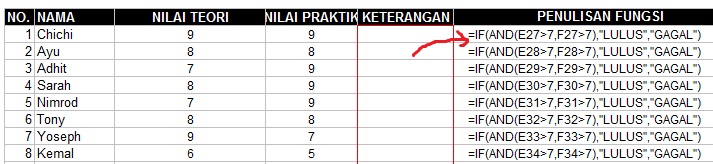
30.    Fungsi AND :
Fungsi AND menghasilkan nilai TRUE jika semua argument yang di uji bernilai BENAR
dan akan bernilai FALSE jika semua atau salah satu argument bernilai SALAH. Penulisan pada gambar ini.
Misal : Peserta ujian dinyatakan lulus jika nilai ujian teori dan praktik masing-masing harus di atas 7, jika kurang dari 7 maka dinyatakan gagal.

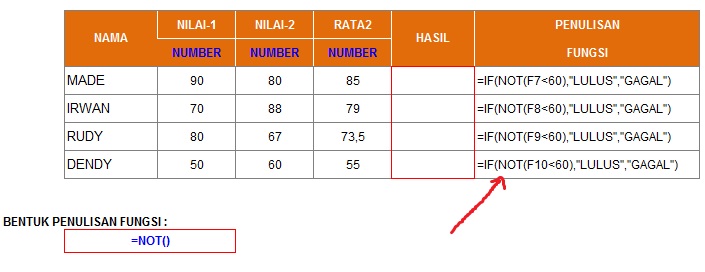
31.    Fungsi NOT :
Fungsi not kebalikan dari fungsi AND, yakni menghasilkan TRUE jika kondisi yang di uji SALAH dan FALSE jika kondisi yang di uji BENAR
Penulisan : =NOT(argument)

Memodifikasi Berkas Dengan Program Pengelolaan Data

Memodifikasi Berkas Dengan Program Pengolah Data
A.    Menyalin Data
Untuk menyalin data dari suatu range/sel ke range/sel lain dapat digunakan 3 cara, yaitu :
1.      Menggunakan drag
-          Aktifkan sel/range yang akan di copy
-          Letakan mouse pointer di sudut kanan bawah sehingga mouse pointer berubah menjadi tanda (+), kemudian drag ke lokasi yang di inginkan kemudian lepaskan tombol mouse, klik kanan lalu Copy


2.      Menggunakan menu
-          Aktifkan sel atau range yang akan di Copy
-          Pilih Ribbon Home
-          Klik Tab Ribbon Clipboard lalu pilih Copy
-          Pilih sel tujuan atau tempat hasil Copy kemudian klik Tab Ribbon Clipboard lalu pilih Paste

3.      Menggunakan keyboard
-          Aktifkan sel atau range yang akan di copy
-          Tekan Ctrl C
-          Kemudian Ctrl V

B.     Menghapus isi cell
Menggunakan tombol Del/Delete
-          Blok sel atau range yang akan di hapus isinya
-          Tekan tombol Del/Delete


Setelah di blok lalu tekan del pada keyboard

C.    Memindahkan Data
1.      Pertama buka lembar kerja yang sudah dibuat
2.      Lalu blok seluruh data yang ingin di pindahkan
3.      Kemudian tekan CTRL+C pada keyboard

4.      Lalu buka Microsoft Word lalu tekan CTRL+V pada keyboard

D.    Memformat Data
Dalam excel, data dapat kita tampilkan secara horizontal, vertical, maupun dalam bentuk orientasi. Perintah utnuk menampilkan data tersebut bisa dilakukan dengan dua cara yaitu melalui Tab Ribbon Merge & Center dan dari Tab Ribbon Format

Perhatikan tampilan berikut

1.      Menengahkan judul/ penggabungan kolom melalui Tab Ribbon Merge & Center\
-          Buka lah file sehingga tampilan seperti gambar di atas
-          Blok sel DAFTAR LAPORAN PENJUALAN kemudian klik Ribbon Home Merge & Center
Catatan : anda dapat melakukan langkah yang sama untuk penggabungan baris

2.      Menengahkan judul/ penggabungan kolom melalui Tab Ribbon Format
1.      blok sel yang akan digabungkan
2.      kemudian klik Riboon Home-Cells-Format
3.      lalu pilih Format Cell, lalu akan tampil kotak dialog berikut

Pilih format lalu format cell


Keterangan daftar dialog horizontal:
-          general            : Data label akan rata kiri sedangkan angka akan dapat rata kanan pada setiap sel, hal ini merupakan default excel
-          left                   : Data table  dan angka akan rata kiri pada setiap sel
-          right                 : Data label dan angka akan rata kanan pada setiap sel
-          center              : Data table dan angka akan rata tengah pada setiap sel
-          center across selection :Data label dan angka akan rata tengah pada setiap range yang di sorot.
-          full                   : Data label dan angka akan di cetak ulang selebar sel
-          justify               : Data akan rata kiri kanan pada kolom sel
Text Control :
-          Wrap text untuk menampilkan teks sesuai dengan lembar kolom
-           Shrink to fit untuk menyesuaikan ukuran text sesuai dengan lebar kolom
-          Marge Cells untuk menggabungkan baris & kolom

4.      Kemudian pilih Center Across Selection pada kotak horizontal
5.      Klik tombol OK
6.       Lakukan hal yang sama untuk judul kolom Total


3.      Membuat garis pembatas atau bingkai dari Tab Ribbon Border :
1.      Tempatkan pointer pada sel atau blok range yang akan di beri bingkai
2.      Klik Ribbon Home-Font-Border
3.      Lalu pilih More Border atau dengan menekan tombol (Ctrl + 1) di keyboard, maka akan tampil kotak dialog berikut :
4.       Pada option Presets,pilih dan klik salah satu box :
-          None, di gunakan untuk menghapus seluruh garis pembatasan dan bingkai
-          Outline, di gunakan untuk membuat bingkai di sekeliling sel atau range
-          Inside, di gunakan untuk menempatkan garis di bagian dalam range
5.      Pada option Border, pilih dan klik garis pembatas yang di inginkan
6.      Pada Line style, pilih jenis garis yang di inginkan
7.       Pada tombol drop_downn Color, pilih dan klik warna garis yang di inginkan
8.      Klik tombol OK

4.      Membuat garis pembatas atau bingkai Melalui Tab Ribbon Format
1.      Blok sel yang akan di gabungkan
2.      Kemudian klik Ribbon Home-Cell Format
3.      Lalu pilih Format Cell, lalu akan tampil gambar  diatas
4.      Klik tab Fill
5.      Pada option Background Color, pilih warna yang sesuai
6.      Pada option Patter Color pilih jenis pola yang sesui (di kotak Sample tampil sesuai dengan patternsyang di pilih)
7.       Klik OK
5.      Membuat arsiran atau warna dari Tab Ribbon Border:
1.      Blok sell
2.      Klik Riboon-Home-Font-Fill Color  lalu pilih warna yang diinginkan
6.      Membuat arsiran atau warna dari Tab Ribbon Format:
1.      Blok  sell yang akan digabungkan
2.      Kemudian klik Ribbon Home-Cell-Format atau dengan menekan tombol (Ctrl+1) di keyboard
3.      Lalu pilih Format Cell, lalu akan tampil gambar seperti berikut
4.      Klik tab Fill
5.      Pada option Bagroud Color

Keterangan :
1   : Font (untuk merubah tampilan huruf)
2   : Font Size (Untuk merubah ukuran huruf)
3   : Bold (Untuk mencetak tebal)
4   : Italic (Untuk cetak miring)
5   : Underline (untuk member garis bawah)
6   : Left (Untuk rata kiri)
7   : Center (Untuk rata tengah)
8   : Right (Untuk rata kanan)
9   : Merge & Center (Untuk menggabungkan kolom)
10 : Currency (Untuk memberikan format mata uang)
11 : Percen Style (Untuk memberikan format persen)
12 : Comma Style (Untuk memberikan format koma)
13 : Increase Decimal (Untuk menambah angka di belakang koma)
14 : Decrease Decimal (Untuk mengurangi angka di belakang koma)
15 : Decrease Indent (Untuk memberikan jarak spasi ke kiri)
16 : Increase Inden (Untuk memberikan jarak spasi ke kanan)
17 : Borders (Untuk memberikan bingkai)
18 : Fill Color (Untuk merubah warna pada sel/range)
19 : Font Color (Untukmerubah warna huruf)
20 : Incriase Font Size (Untuk memperbesar huruf)
21 : Decrase Font  Size (Untuk memperkecil huruf)
22 :Top Align ( Untuk membuat text berada di atas)
23 : Midle Align (Untuk membuat text berada di tengah)
24 : Bottom Align (Untuk membuat text berada di bawah)
25 : Oreantation (Untuk mengatur posisi teks)
26 : Wrap Teks (Untuk menampilkan teks sesuai dengan lebar kolom)
27 : Number Format (Untuk memformat angka)

Format Tampilan Data Angka
            Kita dapat merubah tampilan data angka dengan menggunakan 2 cara yaitu menggunakan menu danToolbar Formatting. Untuk melatih format angkah ini, kemudian hitung kolom Total dengan rumus: Total=(Jumlah *Harga Satuan) – (Harga Satuan * Discount)

7.      Format tampilan angka
Data yang kita ketik kadang perlu di ubah tampilannya, misalnya dari angka 900000 menjadi 900.000,00. Caramengubah tampilan angka adalah sebagai berikut :
1.      Blok sel E6:F9
2.      Klik Ribbon Home –Cells-Format Cells / tekan tombol CTRL 1
3.      Klik Tab Number
4.      Pada kotak Category, Klik Number
5.      Pada kontak Decemal places ketik 2
6.      Klik Use 1000 Seperator (,) untuk menampilkan koma sebagai pemisah ribuan
7.      Pada kotak Negative numbers pilih format yang sesuai
8.      Klik OK
Cara menampilkan Simbol Rp. Di depan angka misalnya Rp.900.000,00.
-          Blol sel F6:F9
-          Klik Ribbon Home-Cells-Format Cells/tekan tombol CTRL1
-          Klik Tab Number
-          Pada Categori, klik Accounting
-          Pada kotak symbol, pilih Rp, Indonesia
-          Klik OK
Format penambahan Angkah di belakang koma
            Apa bila di inginkan menambah angka 0 di belakang desimal, anda dapat lakukan langkah-langkah di bawah ini :
-          Blok sel D6:D9
-          Kemudian klik Tab Ribbon (Increase Desimal) yang ada di Ribbon Home – Number sebanyak 2x untuk menambah 2 angka 0 sebanyak 2 buah
-          Jika angka desimal akan di kurangi maka klik Tab Ribbon (Decrease Decimal) yang ada di aribbon Home -anumber
8.Format tampilan data persen
-          Blok sel D6:D9
-          Kemudian klik Tab Ribbon % (Percent Styleyang ada di Ribbon Home – Number
Terdapat 12 pilihan kategori jenis angka antara lain :
KATEGORI
FORMAT
General
Umum (Contoh: 30)
Number Angka
(Contoh : 30,11.8)
Currencry Mata Uang
(Contoh : Rp.30.000)
Accounting Akuntansi/Keuangan
(Contoh : Rp.30.000)
Date Tanggal
(Contoh : 30/11/1983)
Time Waktu
(Contoh : 11:00:00)
Percentage Persentase
(Contoh : 30 %)
Fraction Pecahan
(Contoh : ¾, ½ )
Scientific Scientific
(Contoh : 3,E+01)
Text
Teks (Angka Akan Dianggap Sebagai Teks)
Special
Format Khusus
Custom
Format Dengan Pengaturan Pribadi Dan Manual

9.      Reposisi Lembar kerja dalam Buku Kerja
Untuk memindahkan lembar kerja dalam buku kerja:
·         Buka workbook yang berisi lembaran Anda ingin mengatur ulang
·         Klik dan tahan tab worksheet yang akan dipindahkan sampai panah muncul di sudut kiri lembar
·         Drag worksheet ke lokasi yang diinginkan
Masukkan dan Hapus worksheet
Untuk memasukkan worksheet
  • Buka buku kerja
  • Klik Insert tombol pada Sel sekelompok Depan tab
  • Klik Insert Lembar
Untuk menghapus lembar kerja
  • Buka buku kerja
  • Klik Hapus tombol pada Sel sekelompok Depan tab
  • Klik Hapus Lembar

Copy dan Paste Lembar kerja :
Untuk menyalin dan menempelkan lembar kerja:
  • Klik tab lembar kerja yang akan disalin
  • Klik kanan dan pilih Pindahkan atau Salin
  • Pilih posisi yang diinginkan dari lembar
  • Klik kotak centang di sebelah Buat Menyalin
  • Klik OK
Setiap fasilitas pada suatu aplikasi meskipun sepele namun jika dimanfaatan dengan sebaik-baiknya dapat menghasilkan output dapat yang maksimal. salah satu fasilitas pada microsoft excel yang dianggap sepele namun powerfull adalah format Alignment. Format Alignment berfungsi untuk mengatur perataan data pada worksheet (lembar kerja) Microsoft Excel.
Untuk memformat perataan data pada sel dengan cepat, pilih sel atau range dan gunakan tombol Align Left, Center, atau Align Right.